
![[Lyrics+PV] Ano Hana ED - secret base ~Kimi ga Kureta Mono~ (10 years after Ver.)](https://lh3.googleusercontent.com/blogger_img_proxy/AEn0k_t-f-wKDKYFFYsAvnhf4Ml0rXFUWQKJbPi-zDCLlVNrf9D5pTh8R3h5ie_zOQ-fIX-RbJDJkynFhr16RhJMEufvww4j8tu0M2dQHnx4obu_NA)


![中二病でも恋がしたい! [Chuunibyou demo koi ga shitai!]](https://i.gr-assets.com/images/S/compressed.photo.goodreads.com/books/1350481120l/16092039._SX50_.jpg)
![中二病でも恋がしたい!2 [Chuunibyou demo koi ga shitai! 2]](https://i.gr-assets.com/images/S/compressed.photo.goodreads.com/books/1359381319l/17301732._SX50_.jpg)


![KOREAN Webtoon [세레나] Vol. 3](https://i.gr-assets.com/images/S/compressed.photo.goodreads.com/books/1740666375l/223843238._SX50_.jpg)

![KOREAN Webtoon [세레나] Vol. 2](https://i.gr-assets.com/images/S/compressed.photo.goodreads.com/books/1740666294l/223843231._SX50_.jpg)

Cara menghapus laman fanspage google+
Selamat pagi!kayaknya tiap post kebanyakan pas waktu pagi ya? Haha, makhlum lah, pasti dapet modemnya waktu pagi-pagi sama malem-malem *kalah cepet sama ade sih*
Yosh~! Hari ini aku mulai dengan berbagi ilmu dulu sama teman-teman sekalian. Kali ini aku mau bahas tentang Bagaimana caranya hapus halaman penggemar atau lebih bekennya itu fanspage punyanya bang google plus.
Halaman penggemar ini emang punya peran penting buat mempromosikan sesuatu, kayak misalnya blog kita, musik dan lain sebagainya, tapi jika pada suatu saat *suatu saat lo yaa* nanti kita nggak bisa update beritanya lagi, atau nggak mau menggunakan halaman itu, kita bisa menghapusnya untuk menghindari hal yang tidak di inginkan, seperti contohnya punya aku hehe.
Jadi, setelah mendapatkan pencerahan dari berbagai sumber, akhirnya tahap demi tahap sudah aku lewati, nggak usah lama-lama, langsung ke intinya. Langsung colekidot!
Cara menghapus laman / fanspage google plus :
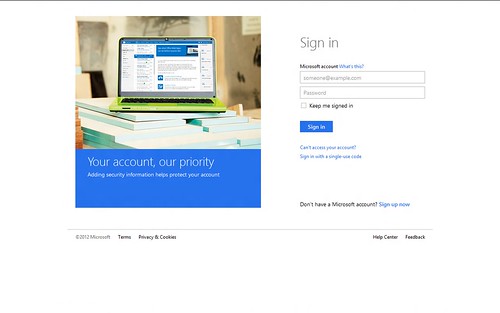
1. Langkah awal, log in dulu ke akun google+ punya teman-teman.
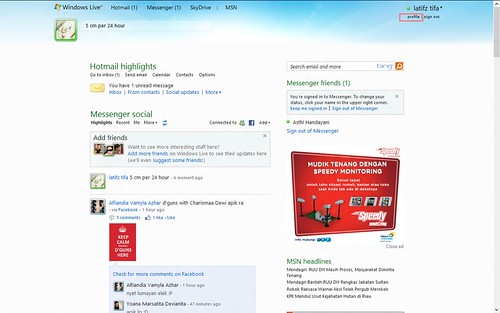
2. Kemudian klik profil punya teman-teman yang ada di pojok kanan atas.
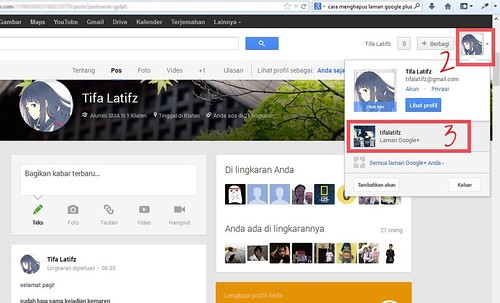
3. Berikutnya pilih sebuah halaman yang akan di hapus.
4. Setelah muncul tampilan laman seperti ini, jangan lupa klik tulisan OKE terlebih dulu. Jangan lupa untuk klik profil yang ada di laman tersebut.
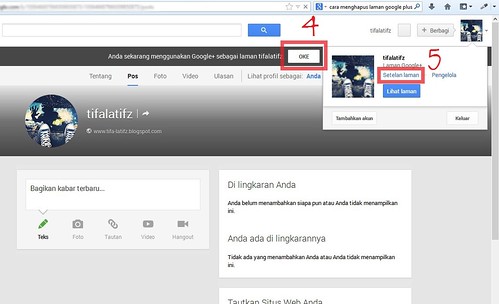
5. Langkah selanjutnya klik bagian Setelan laman.
6. Teman-teman kemudian diarahkan ke tampilan seperti ini, di sini teman-teman lihat bagian paling bawah, kemudian klik tulisan Hapus laman.
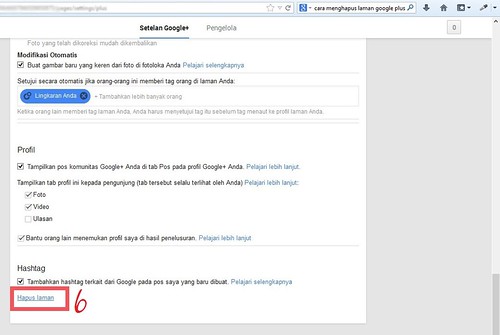
7. Gambar yang ini adalah langkah penentuan.
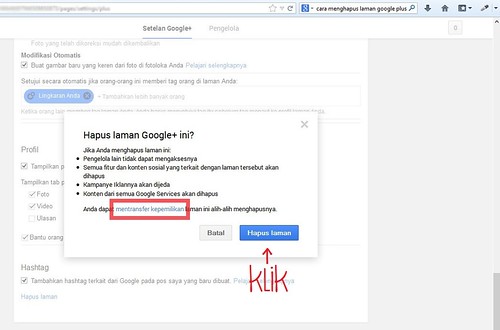
- * Jika teman-teman yakin akan menghapus laman ini maka klik tulisan Hapus Laman maka laman akan terhapus,dan selesai.
- * Jika teman-teman ingin memindahkan halaman tersebut ke orang lain maka klik link tulisan mentransfer kepemilikan. *yang ada di bidang segiempat*
- * Jika teman-teman ingin membatalkan penghapusan laman makan klik Batal.
8. Langkah selanjutnya adalah konfirmasi apakah kita benar-benar ingin menghapus laman kita atau tidak. Centang semua pilihan yang tertera disana untuk mengkonfirmasi bahwa laman ini akan dihapus secara permanen.
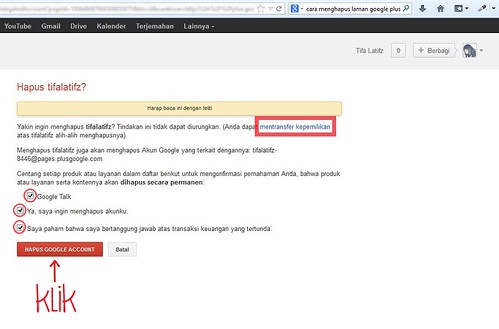
9. Jika kita benar-benar yakin langkah terakhir kita adalah klik Hapus Google Account dan laman kita sudah berhasil di hapus.
NB: dalam tahap ini masih terdapat link untuk mentransfer kepemilikan. Jika kita terlewatkan dari langkah sebelumnya (langkah 7), untuk mentrasfer kepemilikan dapat kita lakukan juga dari sini.
- * Langkah pertama kita harus mengundang teman melalui email kepada teman kita yang di kehendaki
- * Setelah email selesai di tulis langkah berikutnya tinggal kirim email undangan tersebut dengan klik tulisan '' transfer '' dan selesai.
Jadi itu tadi langkah untuk menghapus laman / fanspage google plus, semoga bisa membantu teman-teman sekalian. Cheers~!
----------------------------------------------------------------------
note: cara untuk mentransfer laman ini sumbernya dari Kak Hari Muhlia. Aku dapat dari sana. Terimakasih banyak langkahnya ya kak!